EPPIC FUNCTION GUIDE
EPPICの主要機能
EPPICの基本操作、解析データの読み込み、各種可視化、グラフ作成、非定常データ処理、並列処理などの主要機能をご紹介します。
01 / BASIC OPERATION
基本操作・データ読み込み
01
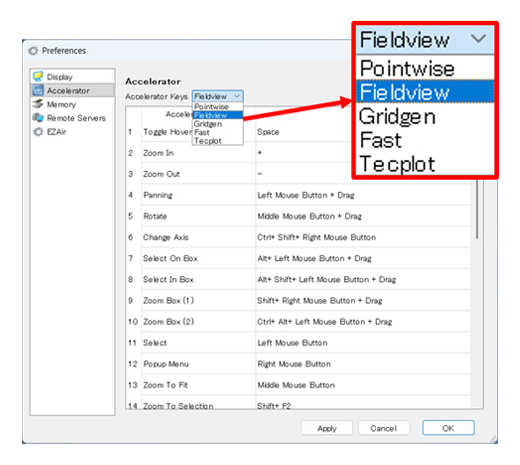
マウスコントロール方式切替
使い慣れた操作体系に合わせて、マウス操作などを切り替えることができます。
- FieldView、Pointwise、Tecplotなど、これまで使用してきたソフトウェアと同じマウス操作へ切り替え可能
- 既存環境からの移行時にも、使い慣れたショートカット操作でスムーズに作業を開始可能
02
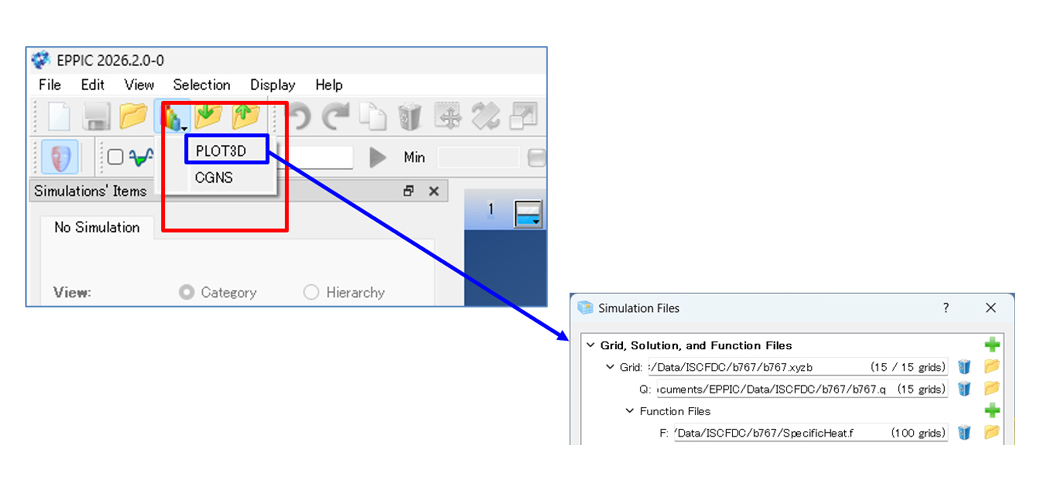
ファイル読み込み
各種商用ソルバーやオープンソースソルバーに対応します。
※詳細はお問合せください。
- PLOT3DやCGNS(v3.5 / v4.5)などの汎用フォーマットに対応
- 構造格子、非構造格子に対応
03
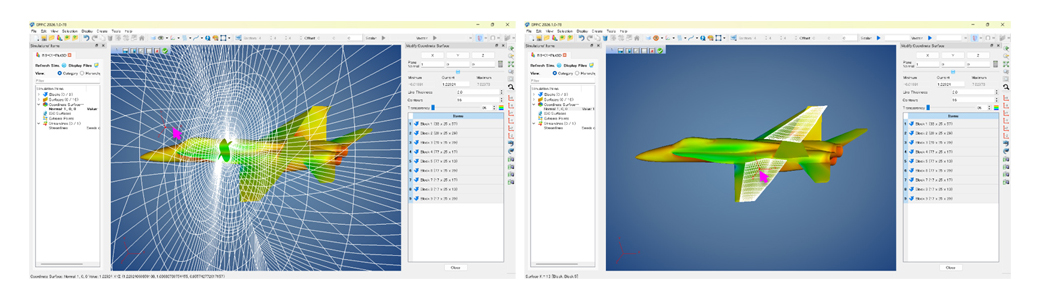
回転軸の設定
- 回転軸の周りに回転:Middle Mouse Button + Click の状態でマウスを動かします。
- 回転軸の設定:物体表面では物体上のグリッド点、物体がない空間では「Coordinate Surface」で断面を作成し、その断面上のグリッド点にマウスを置いた状態で「F」キーを押します。
02 / DISPLAY & SURFACE
表示・断面・カラー設定
04
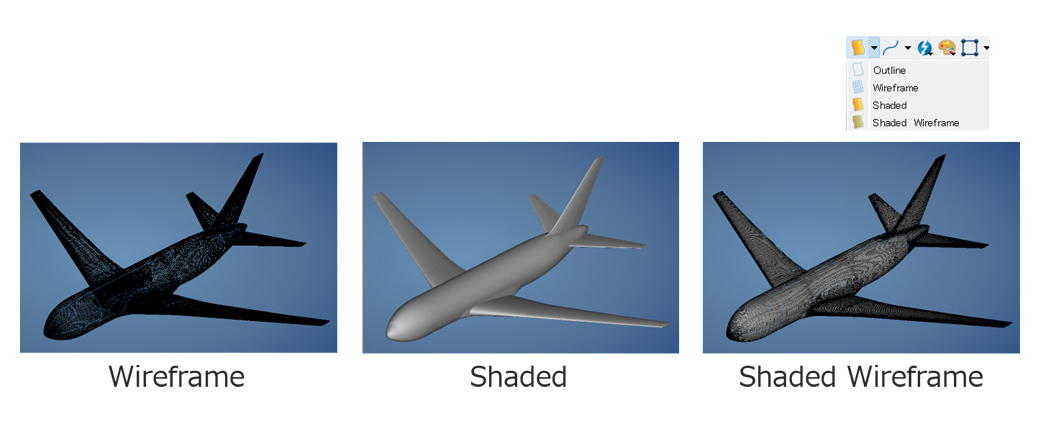
メッシュ・サーフェス表示
物体表面や任意断面におけるメッシュやサーフェスを表示できます。
- Wireframe、Shaded、Shaded Wireframe表示が可能
05
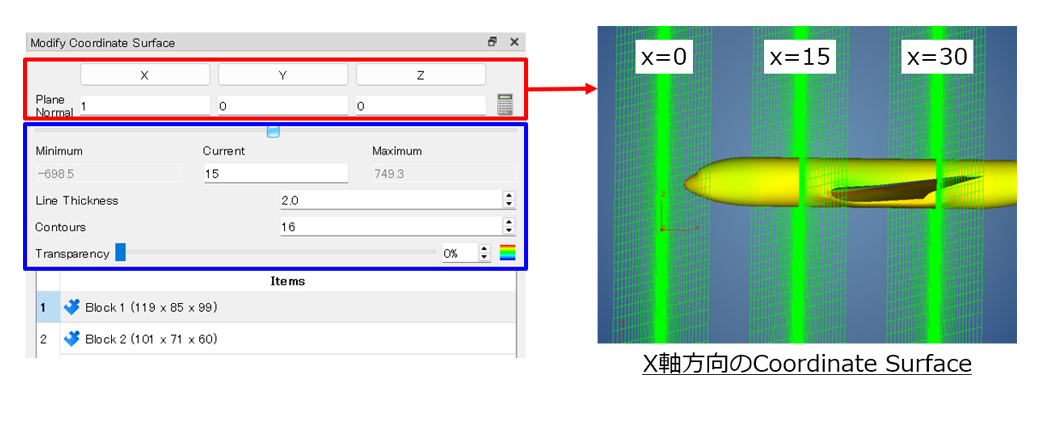
表示断面作成
解析対象の格子や流れ場に対してサーフェスや断面を作成します。
- Coordinate Surface機能で、X / Y / Zの各軸方向平面および法線方向指定による任意断面を作成可能
06
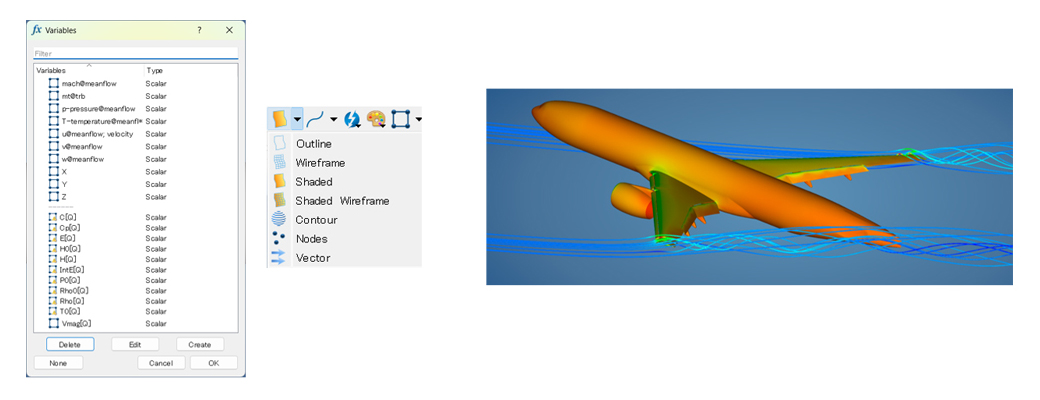
コンター表示
物体表面や任意断面における各種物理量のコンターを表示できます。
- グリッドや流線など、複数表示画面との重ね描きが可能
07
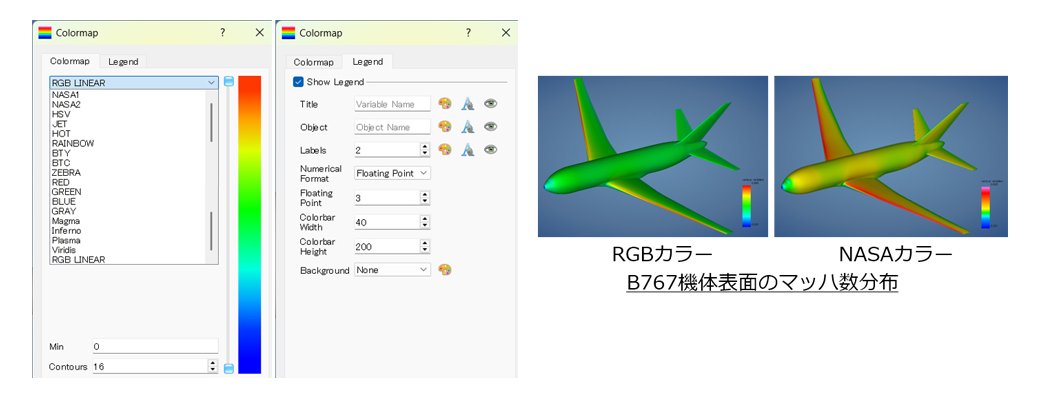
カラーバー変更
多彩なカラーマップを設定できます。
- NASAが可視化で使用するカラーマップを搭載
08
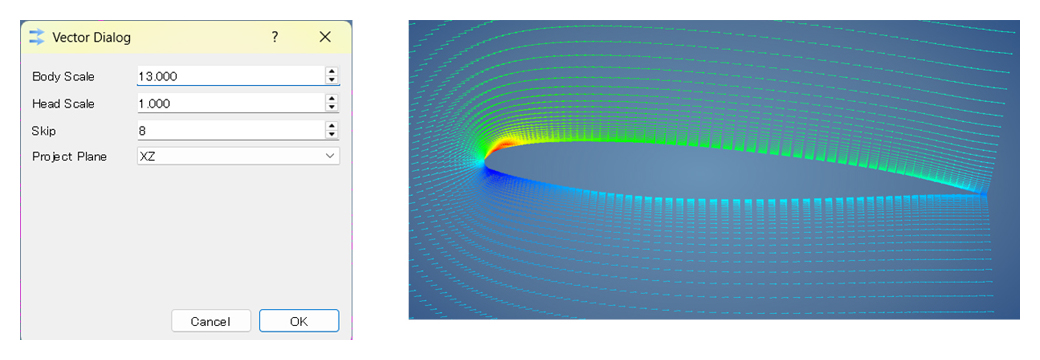
ベクトル表示
物体表面や任意断面におけるベクトルを表示できます。各種物理量によるカラーリングも可能です。
03 / FLOW VISUALIZATION
流れ場の可視化
09
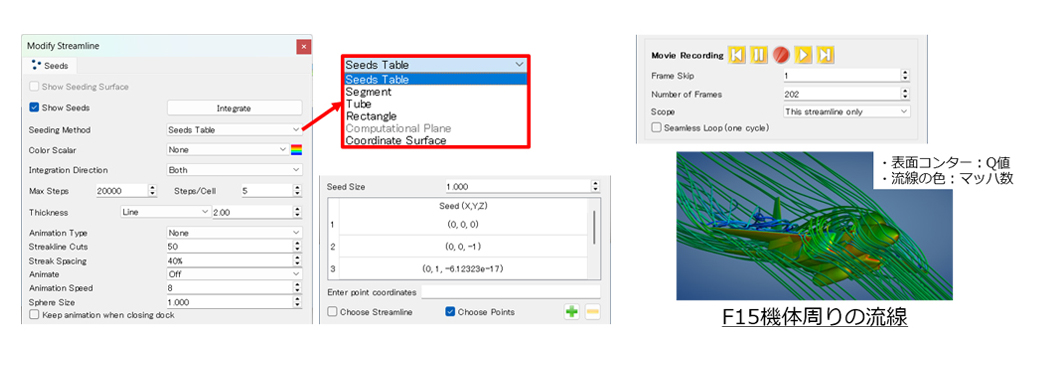
流線表示
Streamlinesメニューから多彩な流線設定を行えます。
- Seedsポイントや流線の仕様を多様に設定可能
- 流線のアニメーション作成機能
- グリッドやコンターなど、複数表示画面との重ね描きが可能
10
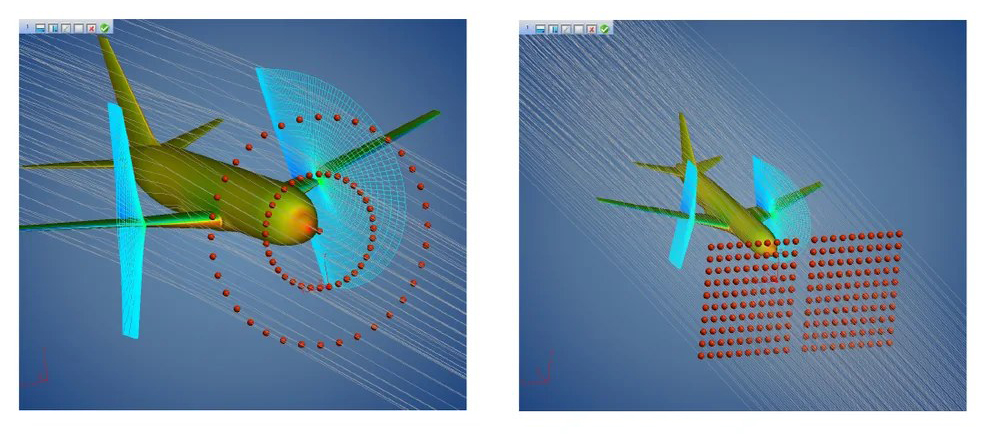
Seed点の配置
Tube、RectangleなどのSeed点配置方法を実装しています。
11
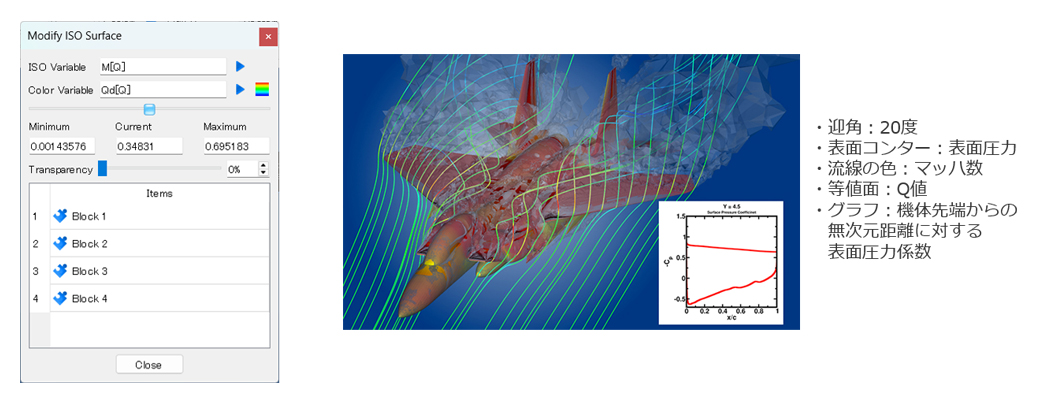
等値面表示
ISO Surfaceメニューで等値面を設定できます。
- コンターや流線など、複数表示画面との重ね描きが可能
- 透明度を変更可能
例:迎角20度、表面コンター=表面圧力、流線の色=マッハ数、等値面=Q値、グラフ:機体先端からの無次元距離に対する表面圧力係数
12
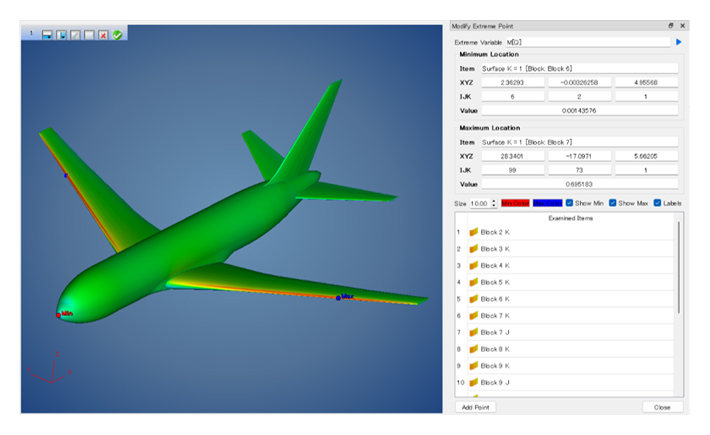
最大値・最小値表示
Extreme pointsメニューで、選択した物理量の最大値・最小値を確認できます。
- 最大値・最小値の各デジタル値を出力
- 最大値・最小値の各位置を画面表示
04 / GRAPH & COMPATIBILITY
グラフ出力・FieldViewとの互換性
13
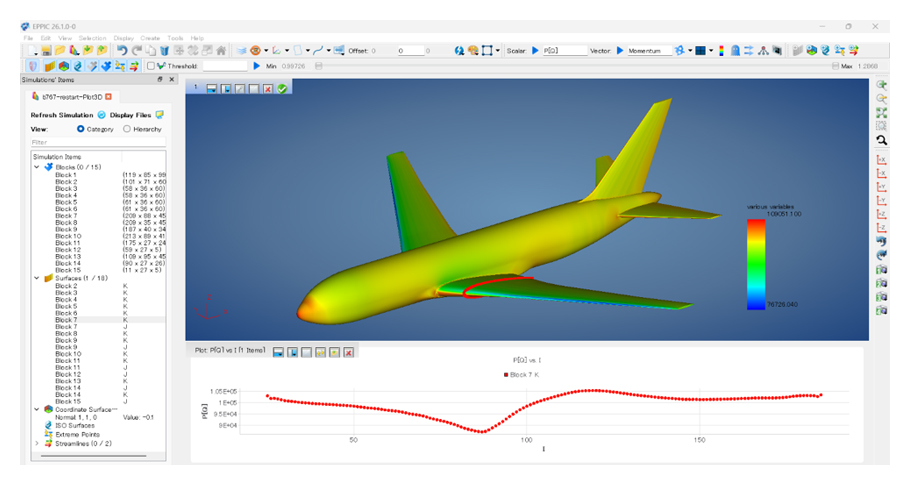
2次元グラフ出力
2次元グラフをワンクリックで作成できます。
14
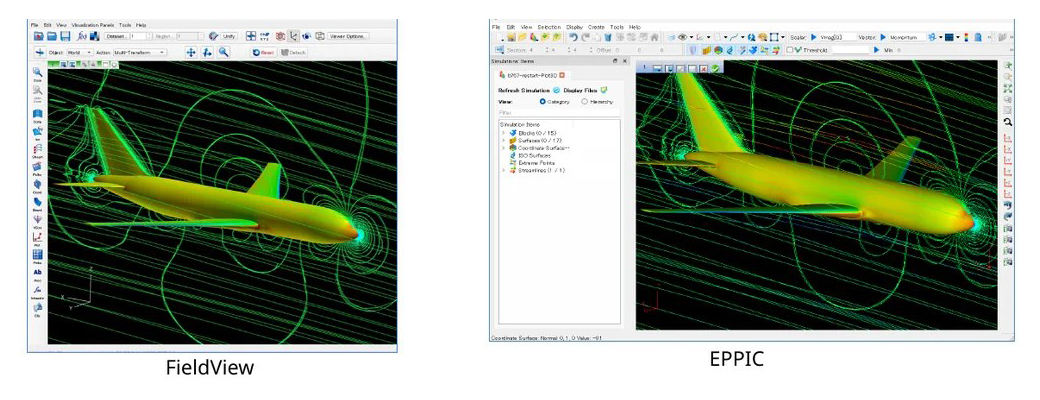
FieldViewとの互換性
FieldViewのリスタートファイルを読み込み、可視化を再現できます。既存の可視化資産を引き継ぐことができます。
05 / UNSTEADY DATA
非定常データ処理・Time History
15
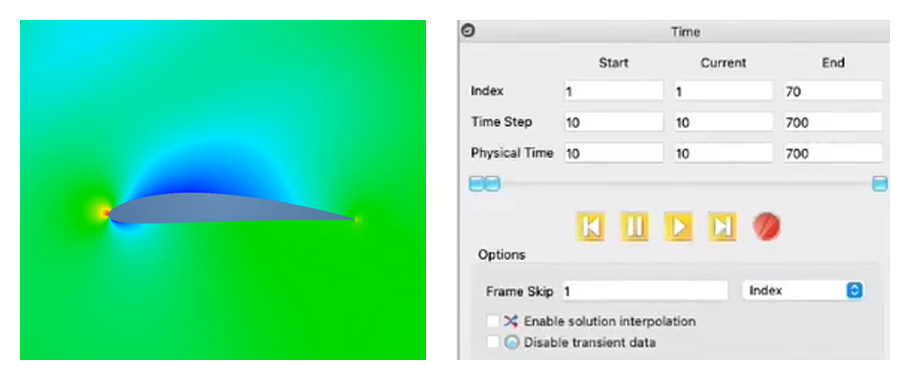
非定常データ処理
- 複数の非定常データを一度に読み込み
- 多彩な非定常アニメーションを簡単に作成可能
16
非定常データのグラフ作成
- 解析結果の物理量のグラフを自動作成
- Time History機能により、指定点や指定変数の時間変化を確認可能
- グラフィック上で位置をワンクリックするだけで時系列グラフを作成可能
資料例:Velocity Magnitudeの等値面、Y=0.1のCoordinate Surface、ジャンパー背面付近の圧力の時系列履歴。
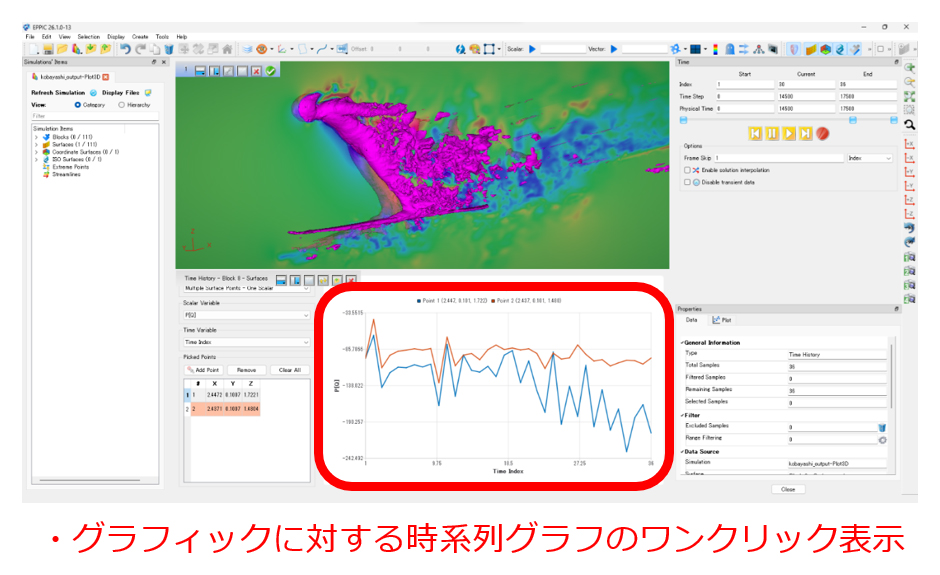
画像提供元:理化学研究所 計算科学研究センター/神戸大学大学院 坪倉誠 教授
17
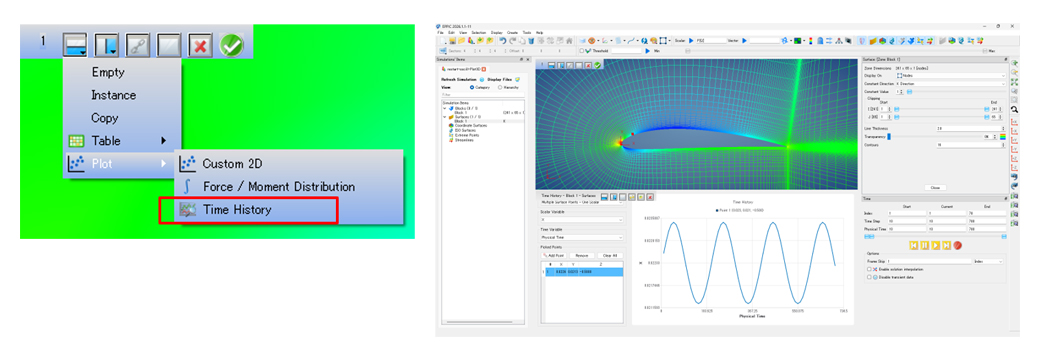
指定位置の時系列グラフ
- 対象となるエンティティをグラフ画面にドラッグ
- 物理量を選択
- Add Pointをクリックし、計測位置を指定
上記操作により、指定箇所の時系列グラフを表示します。
18
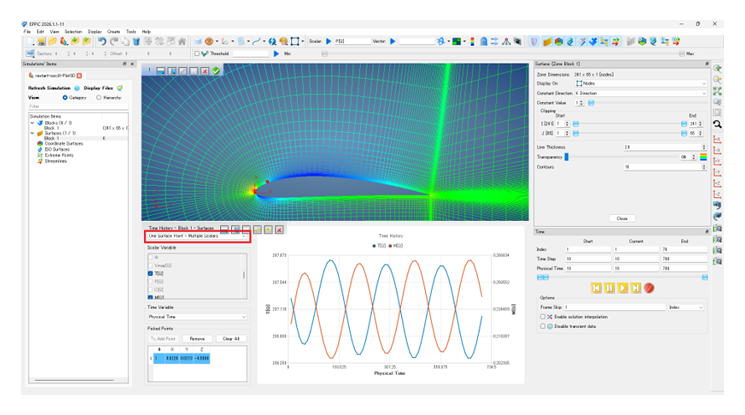
複数物理量の時系列表示
- One Surface Point – multiple scalar に切り替え
- 物理量を選択(同時に2個まで)
指定箇所について、複数物理量の時系列グラフを表示できます。
06 / PARALLEL & AI
並列処理機能・AIとの融合
19
開発中
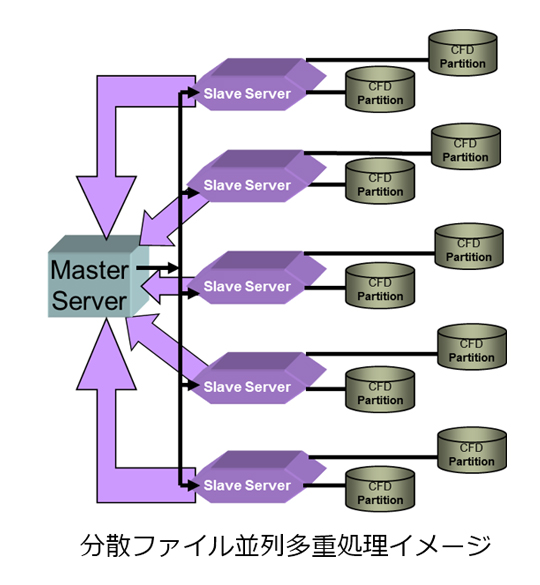
並列処理機能の強化
PFPR(Partitioned File Parallel Reader)による分散ファイルの並列処理機能です。
- 1並列プロセスに対し、複数ファイルを処理可能
- 並列計算で生成される領域ごとのGrid / Resultファイルを結合する必要なし
- 大規模並列計算結果の可視化処理時間を削減
20
実装予定
AIとの融合
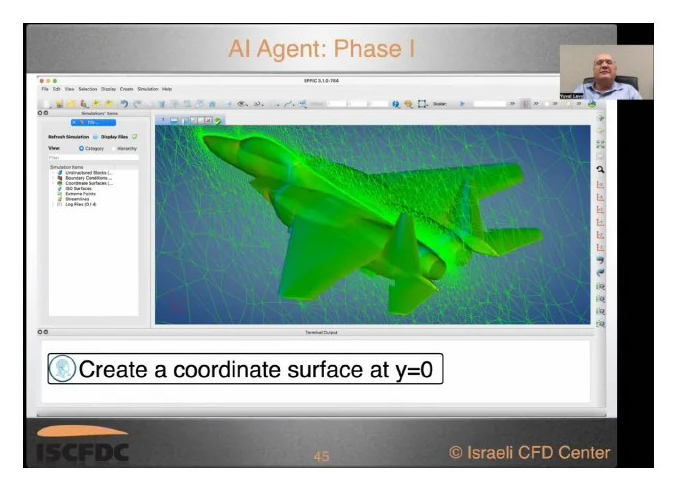
AIエージェントの実装が予定されています。
これにより、次のようなメリットが期待されています。
- トレーニングコストの削減
- より深い知見の獲得
- 可視化業務の生産性向上